
Unikey là bộ gõ tiếng Việt quen thuộc với người dùng máy tính tại Việt Nam, đặc biệt trong học tập, văn phòng, nhập liệu và soạn thảo hằng ngày. Phần mềm có dung lượng nhẹ, miễn phí, dễ sử dụng và hỗ trợ các kiểu gõ phổ biến như Telex, VNI. Với người mới dùng máy tính, việc biết cách tải, thiết lập và xử lý lỗi cơ bản sẽ giúp quá trình gõ tiếng Việt ổn định hơn, tránh tình trạng sai dấu, lỗi font hoặc không chuyển được chế độ gõ.
Unikey là gì và dùng để làm gì?
Unikey là phần mềm hỗ trợ nhập tiếng Việt có dấu trên máy tính. Khi bạn gõ các tổ hợp phím theo quy tắc Telex hoặc VNI, bộ gõ sẽ tự động chuyển thành chữ tiếng Việt hoàn chỉnh. Ví dụ, với Telex, bạn có thể gõ “tieengs Vieetj” để tạo thành “tiếng Việt”.
Điểm mạnh của Unikey nằm ở sự đơn giản. Người dùng không cần tạo tài khoản, không cần cấu hình phức tạp và cũng không phải cài đặt nặng nề. Chỉ cần mở phần mềm, chọn bảng mã Unicode, chọn kiểu gõ quen thuộc là có thể dùng trong Word, Excel, trình duyệt, email, phần mềm chat và nhiều ứng dụng khác.
Ngoài chức năng gõ dấu, Unikey còn có công cụ chuyển mã văn bản, gõ tắt, tùy chỉnh phím chuyển chế độ Anh – Việt và khởi động cùng Windows. Những tính năng này đặc biệt hữu ích với người thường xuyên xử lý tài liệu cũ, nhập dữ liệu hoặc soạn văn bản tiếng Việt dài.
Vì sao Unikey được người Việt sử dụng phổ biến?
Lý do đầu tiên là Unikey rất nhẹ và gần như không làm chậm máy. Phần mềm phù hợp cả với máy tính mới lẫn máy cấu hình thấp, laptop văn phòng hoặc máy tính dùng trong trường học. Giao diện chỉ gồm vài tùy chọn chính nên người mới cũng có thể làm quen nhanh.
Lý do thứ hai là khả năng tương thích tốt với nhu cầu gõ tiếng Việt phổ thông. Bảng mã Unicode được dùng rộng rãi trên website, ứng dụng văn phòng và hệ thống quản trị nội dung. Khi thiết lập đúng, người dùng có thể gõ tiếng Việt rõ ràng, ít gặp lỗi font khi sao chép hoặc gửi tài liệu cho người khác.
Lý do thứ ba là thói quen sử dụng lâu năm. Nhiều người đã quen với biểu tượng chữ V/E ở khay hệ thống, quen thao tác chuyển Anh – Việt bằng phím tắt và quen cách gõ Telex hoặc VNI. Vì vậy, Unikey vẫn là lựa chọn mặc định trên rất nhiều máy tính cá nhân và máy tính công ty.
Cách tải bộ gõ an toàn cho máy tính
Khi tải Unikey, bạn nên ưu tiên trang chính thức hoặc nguồn tải uy tín để tránh file bị chỉnh sửa, quảng cáo cài kèm hoặc phiên bản không phù hợp. Vì đây là phần mềm phổ biến, có nhiều website đăng lại file tải, nhưng không phải nguồn nào cũng đáng tin cậy.
Trước khi tải, hãy kiểm tra máy tính của bạn dùng Windows 32-bit, 64-bit hay thiết bị ARM. Đa số máy tính hiện nay dùng bản 64-bit, trong khi một số máy đời cũ có thể cần bản 32-bit. Việc chọn đúng phiên bản giúp phần mềm chạy ổn định hơn.
Các bước tải cơ bản:
- Tìm trang tải Unikey đáng tin cậy.
- Chọn phiên bản phù hợp với hệ điều hành.
- Tải file ZIP về máy tính.
- Giải nén file vào thư mục dễ nhớ.
- Mở file UniKey.exe để bắt đầu sử dụng.
Khác với nhiều phần mềm thông thường, Unikey thường không cần cài đặt theo dạng bấm “Next” nhiều bước. Người dùng chỉ cần giải nén và chạy file thực thi. Điều này giúp phần mềm gọn nhẹ, dễ sao lưu và thuận tiện khi cần chuyển sang máy khác.
Hướng dẫn cài đặt và thiết lập lần đầu
Sau khi giải nén, bạn mở file UniKey.exe. Biểu tượng Unikey sẽ xuất hiện ở góc dưới bên phải màn hình, trong khu vực khay hệ thống. Nếu thấy chữ V, phần mềm đang ở chế độ gõ tiếng Việt. Nếu thấy chữ E, phần mềm đang ở chế độ tiếng Anh.
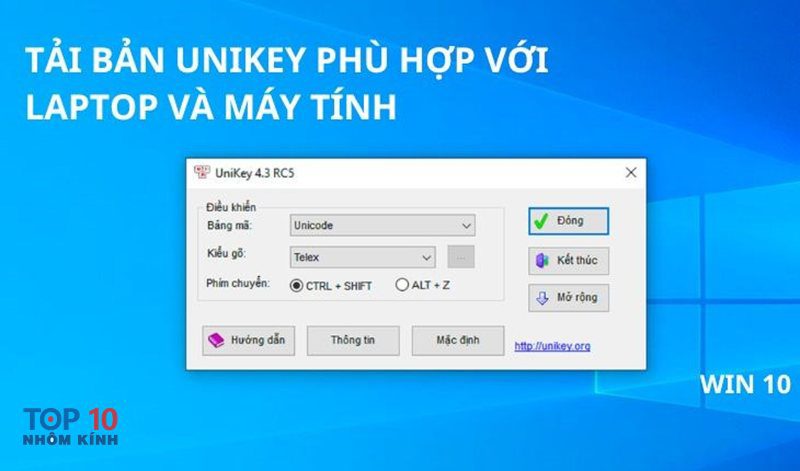
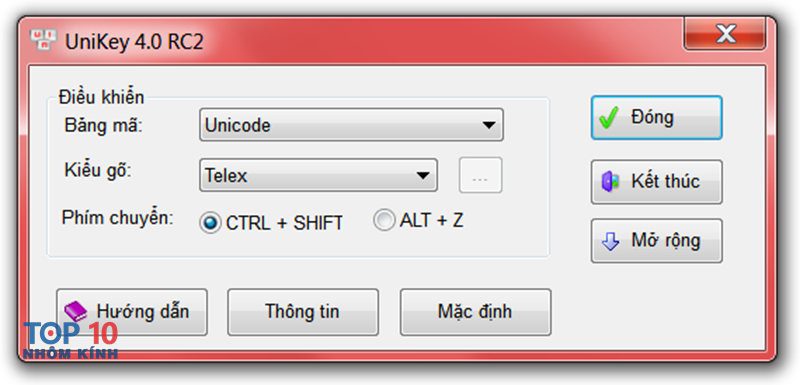
Thiết lập được khuyến nghị cho phần lớn người dùng là bảng mã Unicode và kiểu gõ Telex hoặc VNI. Unicode phù hợp với hầu hết văn bản hiện đại, website, email và phần mềm văn phòng. Nếu bạn không xử lý tài liệu cũ dùng TCVN3 hoặc VNI Windows, nên giữ Unicode để hạn chế lỗi font.
| Mục thiết lập | Gợi ý sử dụng |
|---|---|
| Bảng mã | Unicode |
| Kiểu gõ | Telex hoặc VNI |
| Chế độ gõ | Tiếng Việt khi nhập có dấu |
| Phím chuyển | Ctrl + Shift hoặc Alt + Z |
| Khởi động cùng Windows | Nên bật nếu dùng thường xuyên |
Bạn có thể bấm “Mở rộng” để xem thêm tùy chọn như cho phép gõ tắt, bật khởi động cùng Windows hoặc thay đổi phím chuyển chế độ. Với người mới, chỉ nên điều chỉnh những mục cần thiết, vì thay đổi quá nhiều có thể khiến thao tác gõ khác với thói quen ban đầu.
Cách gõ dấu tiếng Việt trên máy tính
Để sử dụng Unikey hiệu quả, bạn cần chọn kiểu gõ phù hợp. Telex thường được ưa chuộng vì dùng chữ cái để tạo dấu, thao tác nhanh và không cần di chuyển tay lên hàng phím số. VNI lại phù hợp với người quen dùng số để đặt dấu, đặc biệt là những người đã sử dụng máy tính từ lâu.
Một số quy tắc Telex cơ bản:
- s: dấu sắc, ví dụ “as” thành “á”.
- f: dấu huyền, ví dụ “af” thành “à”.
- r: dấu hỏi, ví dụ “ar” thành “ả”.
- x: dấu ngã, ví dụ “ax” thành “ã”.
- j: dấu nặng, ví dụ “aj” thành “ạ”.
- aw: ă, aa: â, ee: ê, oo: ô, ow: ơ, uw hoặc w: ư, dd: đ.
Một số quy tắc VNI thường dùng:
- 1: sắc, 2: huyền, 3: hỏi, 4: ngã, 5: nặng.
- 6: tạo dấu mũ như â, ê, ô.
- 7: tạo dấu móc như ơ, ư.
- 8: tạo chữ ă.
- 9: tạo chữ đ.
Nếu mới bắt đầu, bạn có thể thử Telex trước vì dễ thao tác khi gõ văn bản dài. Tuy nhiên, lựa chọn tốt nhất vẫn là kiểu gõ bạn thấy quen tay, ít sai dấu và phù hợp với công việc hằng ngày.
Lỗi thường gặp và cách xử lý
Lỗi phổ biến nhất là mở Unikey nhưng không gõ được tiếng Việt. Nguyên nhân thường do phần mềm đang ở chế độ tiếng Anh. Bạn hãy kiểm tra biểu tượng V/E ở khay hệ thống, bấm vào biểu tượng hoặc dùng phím tắt chuyển chế độ để bật lại tiếng Việt.
Lỗi thứ hai là gõ ra ký tự lạ hoặc bị sai font. Trường hợp này thường liên quan đến bảng mã. Với văn bản mới, hãy chọn Unicode. Nếu mở tài liệu cũ bị lỗi, bạn có thể cần xác định bảng mã ban đầu rồi dùng công cụ chuyển mã để đưa nội dung về Unicode.
Lỗi thứ ba là gõ tiếng Việt không ổn định trong một số game, phần mềm kế toán, phần mềm nội bộ hoặc ứng dụng chạy quyền quản trị. Khi đó, hãy thử mở Unikey bằng quyền Administrator, tắt các bộ gõ khác đang chạy cùng lúc hoặc đổi kiểu gõ để kiểm tra.
Một số cách xử lý nhanh:
- Thoát và mở lại Unikey.
- Kiểm tra chế độ V/E trước khi gõ.
- Chọn bảng mã Unicode.
- Tắt bộ gõ tiếng Việt khác để tránh xung đột.
- Chạy bằng quyền Administrator khi cần.
- Kiểm tra lại font chữ trong Word, Excel hoặc trình duyệt.
So sánh với các bộ gõ tiếng Việt khác
Ngoài Unikey, người dùng có thể gặp EVKey, GoTiengViet hoặc bộ gõ tiếng Việt tích hợp sẵn trên hệ điều hành. Mỗi công cụ có ưu điểm riêng, tùy vào thói quen và môi trường sử dụng.
EVKey thường có nhiều tùy chọn nâng cao hơn, phù hợp với người cần loại trừ ứng dụng, tùy biến sâu hoặc xử lý lỗi trong một số phần mềm đặc thù. Bộ gõ tích hợp thì tiện vì không cần tải thêm, nhưng có thể chưa quen với người đã dùng Telex, VNI theo cách truyền thống.
| Tiêu chí | Unikey | EVKey | Bộ gõ tích hợp |
|---|---|---|---|
| Dung lượng | Rất nhẹ | Nhẹ | Không cần tải thêm |
| Độ quen thuộc | Rất cao | Cao | Tùy người dùng |
| Tùy chỉnh nâng cao | Vừa đủ | Nhiều hơn | Hạn chế hơn |
| Phù hợp văn phòng | Rất phù hợp | Phù hợp | Phù hợp cơ bản |
| Người mới sử dụng | Dễ tiếp cận | Dễ nhưng nhiều tùy chọn | Cần làm quen |
Nếu máy tính của bạn đang gõ ổn định với Unikey, không nhất thiết phải đổi sang bộ gõ khác. Ngược lại, nếu thường xuyên gặp lỗi trong phần mềm đặc thù, bạn có thể thử công cụ khác để so sánh trải nghiệm.
Mẹo sử dụng hiệu quả hơn
Bạn nên bật tùy chọn khởi động cùng Windows nếu dùng Unikey mỗi ngày. Khi đó, phần mềm sẽ tự chạy sau khi mở máy, giúp bạn không phải tìm và mở thủ công. Đây là thiết lập hữu ích với dân văn phòng, giáo viên, sinh viên và người thường xuyên nhập liệu.
Hãy ưu tiên dùng Unicode cho tài liệu mới. Việc trộn nhiều bảng mã trong cùng một file có thể gây lỗi font khi sao chép, in ấn hoặc gửi cho người khác. Với tài liệu cũ, nên dùng tính năng chuyển mã thay vì sửa từng ký tự bằng tay.
Ngoài ra, khi nhập mật khẩu, mã xác nhận, địa chỉ website hoặc lệnh kỹ thuật, bạn nên chuyển sang chế độ tiếng Anh. Thói quen này giúp tránh việc ký tự bị chuyển đổi ngoài ý muốn trong lúc nhập nội dung quan trọng.
Câu hỏi thường gặp
Phần mềm này có miễn phí không?
Có. Unikey là phần mềm miễn phí, phù hợp với người dùng cá nhân, học sinh, sinh viên, dân văn phòng và các nhu cầu gõ tiếng Việt thông thường.
Nên chọn Telex hay VNI?
Telex phù hợp với người muốn gõ nhanh bằng chữ cái, còn VNI phù hợp với người quen dùng số để đặt dấu. Bạn nên chọn kiểu gõ dễ nhớ và ít sai nhất với mình.
Vì sao biểu tượng không hiện ở góc màn hình?
Có thể phần mềm chưa được mở, bị ẩn trong khay hệ thống hoặc bị tắt khi khởi động lại máy. Bạn hãy mở lại UniKey.exe và bật tùy chọn khởi động cùng Windows nếu cần.
Có dùng được trên Windows 11 không?
Có. Người dùng Windows 11 có thể dùng phiên bản phù hợp với hệ thống, thường là bản 64-bit đối với máy tính phổ biến hiện nay tại Top 10 Nhôm Kính.
Kết luận
Unikey là lựa chọn đơn giản, nhẹ và hiệu quả cho nhu cầu gõ tiếng Việt trên máy tính. Chỉ cần tải đúng phiên bản, chọn Unicode, chọn kiểu gõ quen thuộc và biết cách xử lý một vài lỗi cơ bản, bạn có thể soạn thảo tiếng Việt ổn định trong hầu hết công việc hằng ngày. Với người dùng máy tính Việt Nam, đây vẫn là bộ gõ đáng tin cậy, dễ dùng và phù hợp lâu dài.