
Test Keyboard là cách nhanh nhất để kiểm tra bàn phím online, phát hiện phím bị liệt, phím kẹt, phím nhảy ký tự hoặc tổ hợp phím không hoạt động. Thay vì đoán lỗi bằng cảm giác, bạn có thể dùng công cụ kiểm tra trực quan ngay trên trình duyệt. Cách này phù hợp với người dùng máy tính, dân văn phòng, học sinh sinh viên và game thủ cần bàn phím phản hồi chính xác.
Test Keyboard là gì và vì sao nên sử dụng?
Test Keyboard là quá trình nhấn từng phím trên bàn phím thật và quan sát phản hồi trên bàn phím ảo. Khi một phím hoạt động bình thường, công cụ sẽ đổi màu, sáng lên hoặc ghi nhận đúng ký tự. Nếu phím không phản hồi, sáng liên tục hoặc hiện sai, đó có thể là dấu hiệu bàn phím đang gặp lỗi.
Bạn nên kiểm tra khi bàn phím gõ chập chờn, phím bấm nặng, phím tự lặp, máy tính không nhận phím hoặc một số nút không hoạt động trong game. Với laptop, thao tác này càng cần thiết vì bàn phím thường liền máy, chi phí thay thế cao hơn bàn phím rời. Kiểm tra sớm giúp bạn biết nên vệ sinh, chỉnh cài đặt, sửa chữa hay bảo hành.
Ai nên dùng Test Keyboard?
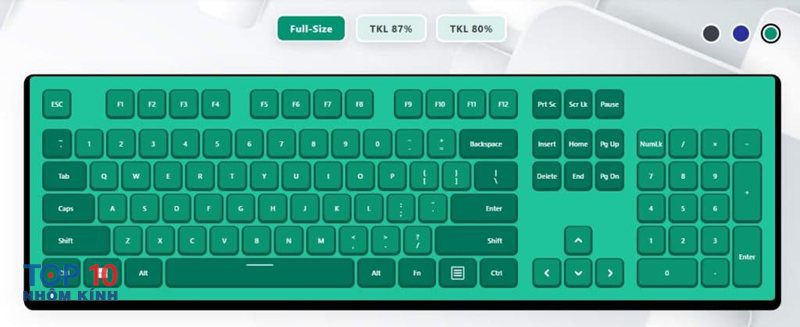
Người dùng văn phòng nên dùng Test Keyboard khi thường xuyên soạn thảo, nhập số liệu hoặc dùng phím tắt. Một phím lỗi như Backspace, Enter, Ctrl hay Shift có thể làm chậm công việc hằng ngày. Nếu mua bàn phím cũ, bạn cũng nên test toàn bộ phím trước khi thanh toán.
Game thủ nên kiểm tra các phím W, A, S, D, Space, Shift, Ctrl và các phím kỹ năng. Đây là nhóm phím được dùng nhiều, dễ mòn hoặc giảm độ nhạy. Chỉ một phím phản hồi chậm cũng có thể ảnh hưởng đến di chuyển, né đòn, bắn súng hoặc tung kỹ năng đúng thời điểm.
Những lỗi có thể phát hiện
Công cụ Test Keyboard giúp phát hiện các lỗi phổ biến như phím liệt, phím kẹt, phím nhấn một lần nhưng hiện nhiều lần, phím nhận sai ký tự hoặc tổ hợp phím không hoạt động. Với bàn phím cơ, lỗi có thể liên quan đến switch, keycap, bụi bẩn hoặc mạch. Với bàn phím laptop, nguyên nhân thường đến từ cáp bàn phím, bụi, ẩm, driver hoặc phần cứng.
Một số lỗi chỉ xuất hiện khi bấm nhanh hoặc giữ phím lâu. Vì vậy, bạn không nên chỉ nhấn qua loa từng phím một lần. Hãy kiểm tra cả thao tác nhấn nhanh, nhấn giữ và bấm tổ hợp để có kết quả đáng tin cậy hơn.
Cách sử dụng công cụ Test Keyboard online
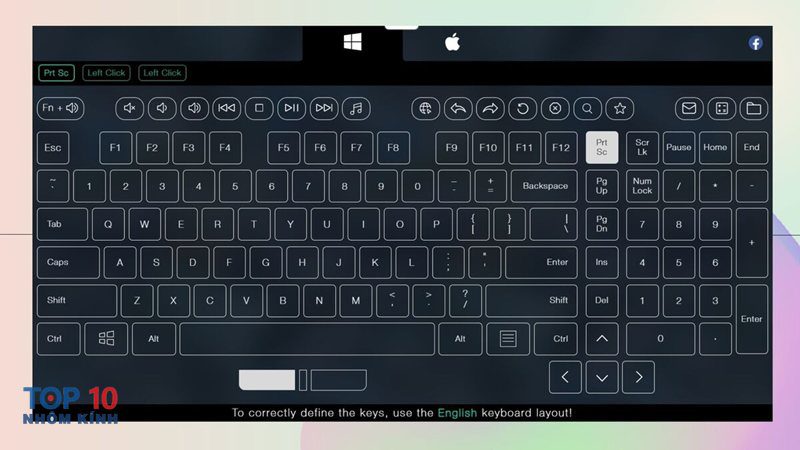
Để dùng Test Keyboard online, bạn mở một trang kiểm tra bàn phím trên trình duyệt, sau đó nhấn lần lượt từng phím trên bàn phím thật. Mỗi phím được nhận sẽ có phản hồi trên giao diện. Nếu phím nào không sáng, không hiển thị hoặc hiển thị sai vị trí, bạn nên ghi lại để kiểm tra thêm.
Trước khi test, hãy tắt các phần mềm có thể chiếm phím tắt như game, công cụ quay màn hình, phần mềm macro hoặc ứng dụng điều khiển bàn phím. Nếu đang dùng bộ gõ tiếng Việt, nên chuyển sang chế độ tiếng Anh để tránh nhầm lỗi ký tự với lỗi bộ gõ. Điều này giúp kết quả Test Keyboard rõ ràng hơn.
Quy trình kiểm tra từng bước
Trước hết, hãy kiểm tra nhóm phím chữ A đến Z, dãy số, phím F1 đến F12, phím điều hướng, cụm phím số và các phím đặc biệt như Tab, Caps Lock, Enter, Backspace, Ctrl, Alt, Shift, Space. Hãy nhấn chậm từng phím và quan sát phản hồi trên màn hình.
Sau đó, giữ một số phím quan trọng trong vài giây để xem tín hiệu có bị ngắt hay không. Nếu phím lúc nhận lúc không, khả năng phím bị bẩn, tiếp xúc kém hoặc sắp hỏng. Với game thủ, nên kiểm tra thêm tổ hợp như Shift + W, Ctrl + Space, Alt + Tab hoặc nhiều phím cùng lúc.
Cách đọc kết quả kiểm tra
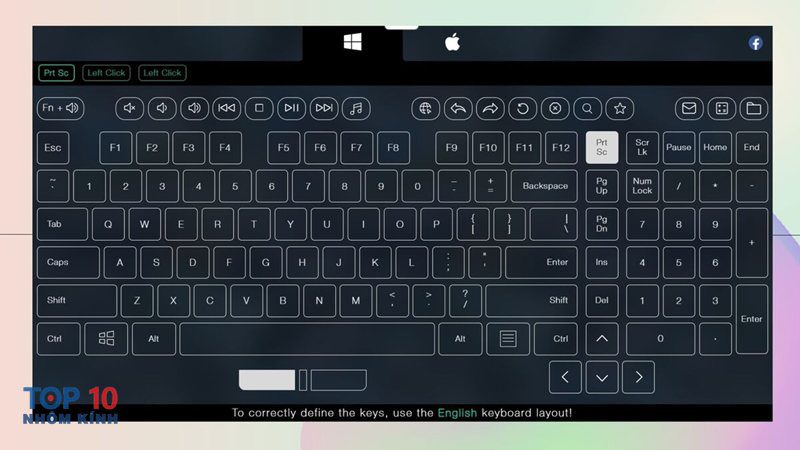
Nếu một phím không có phản hồi khi nhấn, đó có thể là phím bị liệt. Nếu phím vẫn sáng dù bạn đã thả tay, phím có thể đang bị kẹt. Nếu nhấn một lần nhưng ký tự xuất hiện hai lần, bàn phím có thể gặp lỗi double input, thường thấy trên một số bàn phím cơ dùng lâu ngày.
Trường hợp nhấn một phím nhưng máy nhận ký tự khác, bạn chưa nên kết luận phần cứng hỏng ngay. Hãy kiểm tra layout bàn phím, ngôn ngữ nhập, bộ gõ tiếng Việt và cài đặt hệ điều hành. Nhiều người dùng nhầm lỗi layout với lỗi bàn phím, nhất là khi máy có nhiều ngôn ngữ nhập.
Bảng kiểm tra nhanh lỗi bàn phím
Bảng dưới đây giúp bạn đối chiếu kết quả sau khi chạy Test Keyboard. Bạn có thể ghi lại dấu hiệu, phím lỗi và thời điểm lỗi xuất hiện để dễ xử lý hoặc mô tả cho kỹ thuật viên.
| Dấu hiệu | Nguyên nhân có thể | Cách xử lý gợi ý |
|---|---|---|
| Phím không phản hồi | Phím liệt, switch hỏng, cáp lỏng | Vệ sinh, thử máy khác, kiểm tra bảo hành |
| Phím tự lặp ký tự | Phím kẹt, switch lỗi, tốc độ lặp cao | Tháo keycap vệ sinh, chỉnh cài đặt bàn phím |
| Nhấn phím ra ký tự khác | Sai layout, lỗi bộ gõ, driver | Chuyển ngôn ngữ, tắt bộ gõ, cập nhật driver |
| Tổ hợp phím không nhận | Giới hạn anti-ghosting, xung đột phần mềm | Test nhiều tổ hợp, tắt ứng dụng phím tắt |
| Cả hàng phím bị lỗi | Lỗi mạch, cáp bàn phím, nước vào | Ngừng sử dụng, mang đi kiểm tra kỹ thuật |
Mẹo xử lý sau khi Test Keyboard phát hiện lỗi
Khi Test Keyboard phát hiện một vài phím không hoạt động, việc đầu tiên nên làm là vệ sinh bàn phím. Với bàn phím rời, hãy rút cáp hoặc tắt kết nối không dây, sau đó dùng chổi mềm, bóng thổi bụi hoặc khăn khô để làm sạch. Không nên đổ trực tiếp dung dịch vệ sinh vào bàn phím vì có thể làm ẩm mạch.
Với bàn phím cơ, bạn có thể tháo keycap bằng dụng cụ chuyên dụng để vệ sinh bên dưới. Nếu bàn phím hỗ trợ hot-swap, việc thay switch lỗi sẽ dễ hơn và tiết kiệm hơn so với thay cả bàn phím. Nếu không quen thao tác phần cứng, bạn nên tránh tháo sâu để không làm gãy chân switch hoặc hỏng socket.
Kiểm tra phần mềm và cài đặt hệ thống
Không phải lỗi nào cũng đến từ phần cứng. Một số lỗi bàn phím xuất phát từ driver, layout ngôn ngữ, bộ gõ tiếng Việt hoặc tính năng hỗ trợ như Sticky Keys và Filter Keys. Bạn nên chuyển về English US, tắt tính năng hỗ trợ không cần thiết, khởi động lại máy rồi chạy Test Keyboard thêm một lần nữa.
Bạn cũng nên thử bàn phím trên thiết bị khác. Nếu lỗi vẫn xảy ra, khả năng cao bàn phím có vấn đề. Nếu bàn phím hoạt động bình thường trên máy khác, nguyên nhân có thể nằm ở cổng USB, Bluetooth, hệ điều hành hoặc phần mềm chạy nền.
Khi nào nên bảo hành hoặc thay bàn phím?
Nếu nhiều phím không phản hồi, cả một hàng phím bị lỗi hoặc phím tự bấm liên tục sau khi đã vệ sinh, bạn nên đem bàn phím đi bảo hành hoặc sửa chữa. Với laptop, không nên tự tháo bàn phím nếu chưa có kinh nghiệm vì có thể ảnh hưởng đến cáp, vỏ máy và linh kiện bên trong.
Nếu bàn phím bị đổ nước, hãy tắt máy ngay, ngắt nguồn và không tiếp tục bấm thử. Việc cố chạy Test Keyboard khi bàn phím còn ẩm có thể làm chập mạch. Hãy lau khô bên ngoài và mang thiết bị đi kiểm tra càng sớm càng tốt.
Cách bảo trì bàn phím để hạn chế lỗi
Để bàn phím bền hơn, bạn nên vệ sinh định kỳ, tránh ăn uống gần bàn phím và che chắn khi không sử dụng lâu ngày. Bụi, tóc, vụn thức ăn và hơi ẩm là những nguyên nhân phổ biến khiến phím kẹt, phím nặng hoặc phản hồi kém. Với người dùng thường xuyên, nên vệ sinh nhẹ hằng tuần và làm sạch kỹ hơn mỗi vài tháng.
Game thủ nên chú ý nhóm phím dùng nhiều như W, A, S, D, Space, Shift và Ctrl. Đây là những phím dễ mòn hoặc giảm độ nhạy theo thời gian. Việc chạy Test Keyboard định kỳ giúp phát hiện sớm thay đổi nhỏ trước khi ảnh hưởng đến trải nghiệm chơi game.
Câu hỏi thường gặp về Test Keyboard
Test Keyboard online có an toàn không?
Thông thường, Test Keyboard online khá an toàn vì công cụ chỉ ghi nhận phím bạn nhấn để hiển thị trên giao diện. Tuy vậy, bạn không nên nhập mật khẩu, mã OTP, thông tin ngân hàng hoặc dữ liệu riêng tư trong lúc kiểm tra.
Có test được bàn phím laptop không?
Có. Test Keyboard có thể dùng cho bàn phím laptop, bàn phím rời, bàn phím cơ, bàn phím không dây và bàn phím gaming. Tuy nhiên, một số phím đặc biệt như Fn, phím chỉnh sáng hoặc phím riêng của hãng có thể không hiển thị đầy đủ.
Vì sao phím vẫn nhận nhưng gõ văn bản bị sai?
Nếu phím được nhận trong công cụ test nhưng gõ văn bản sai, nguyên nhân có thể là layout ngôn ngữ, bộ gõ tiếng Việt, ứng dụng đang dùng hoặc cài đặt hệ điều hành. Bạn nên tắt bộ gõ, chuyển sang trình soạn thảo khác và kiểm tra lại bằng layout tiếng Anh cùng với Top 10 Nhôm Kính.
Kết luận
Test Keyboard là phương pháp nhanh, miễn phí và dễ thực hiện để kiểm tra bàn phím online, phát hiện phím liệt, phím kẹt, nhảy ký tự hoặc lỗi tổ hợp phím. Với người dùng máy tính và game thủ, thói quen kiểm tra định kỳ giúp tránh gián đoạn công việc, học tập và chơi game. Nếu kết quả test cho thấy lỗi nhẹ, bạn có thể vệ sinh, chỉnh cài đặt hoặc cập nhật driver; nếu lỗi nặng, hãy bảo hành hoặc sửa chữa để bàn phím hoạt động ổn định lâu dài.