
Google Meet là công cụ họp trực tuyến phổ biến dành cho dân văn phòng, giáo viên và học sinh học online. Chỉ cần tài khoản Google và một đường link cuộc họp, người dùng có thể kết nối bằng máy tính hoặc điện thoại để trao đổi công việc, học tập, thuyết trình và làm việc nhóm từ xa. Nhờ giao diện đơn giản, tích hợp tốt với Gmail, Google Calendar và Google Drive, nền tảng này phù hợp cho cả cuộc họp nhanh, lớp học trực tuyến, đào tạo nội bộ và phỏng vấn online.
Google Meet là gì?
Google Meet là nền tảng gọi video và họp online do Google phát triển, cho phép nhiều người cùng tham gia một phòng họp bằng âm thanh, hình ảnh, tin nhắn và chia sẻ màn hình. Người dùng có thể mở Meet trên trình duyệt máy tính, ứng dụng di động hoặc từ lời mời trong Gmail và Google Calendar.
Điểm mạnh của Google Meet là sự dễ dùng. Người tổ chức chỉ cần tạo cuộc họp, gửi link cho người tham gia và bắt đầu trao đổi. Người tham dự cũng không cần thao tác phức tạp, chỉ cần bấm vào link, kiểm tra micro, camera rồi chọn tham gia.
Công cụ này đặc biệt phù hợp với môi trường làm việc hiện đại, nơi nhiều nhóm cần họp từ xa, làm việc hybrid hoặc trao đổi nhanh giữa các chi nhánh. Trong giáo dục, Meet hỗ trợ giáo viên mở lớp online, chia sẻ bài giảng và tương tác với học sinh theo thời gian thực.
Ai nên sử dụng Google Meet?
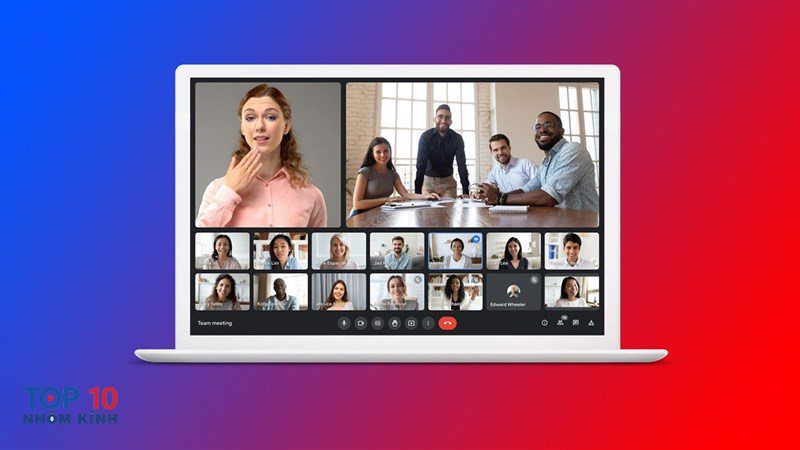
Dân văn phòng có thể dùng Google Meet để họp nhóm, báo cáo tiến độ, trao đổi với khách hàng hoặc phỏng vấn ứng viên. Giáo viên, học sinh và sinh viên cũng có thể dùng Meet để dạy học online, học nhóm, thuyết trình hoặc trao đổi bài tập.
Ưu điểm nổi bật
Google Meet được ưa chuộng vì không đòi hỏi cài đặt phức tạp trên máy tính, giao diện rõ ràng và liên kết chặt chẽ với hệ sinh thái Google. Nếu bạn đã dùng Gmail hoặc Google Calendar, việc tạo lịch họp và gửi lời mời trở nên rất nhanh.
Nền tảng này cũng hỗ trợ các tính năng cần thiết như bật tắt micro, camera, chia sẻ màn hình, chat, phụ đề, làm mờ nền và quản lý người tham gia. Một số tính năng nâng cao như ghi hình, chia nhóm hoặc công cụ AI có thể phụ thuộc vào tài khoản và gói Google Workspace.
Cách tạo cuộc họp trên Google Meet
Để tạo cuộc họp bằng Google Meet, bạn đăng nhập tài khoản Google, mở Meet trên trình duyệt hoặc ứng dụng, sau đó chọn tạo cuộc họp mới. Hệ thống sẽ cung cấp một đường link để bạn gửi cho đồng nghiệp, học sinh, khách hàng hoặc đối tác.
Nếu cần họp ngay, bạn có thể bắt đầu cuộc họp tức thì và mời người khác bằng link. Nếu cuộc họp diễn ra vào thời điểm cụ thể, nên tạo sự kiện trong Google Calendar để mọi người nhận thông báo, lưu lịch và tham gia đúng giờ.
Tạo cuộc họp nhanh
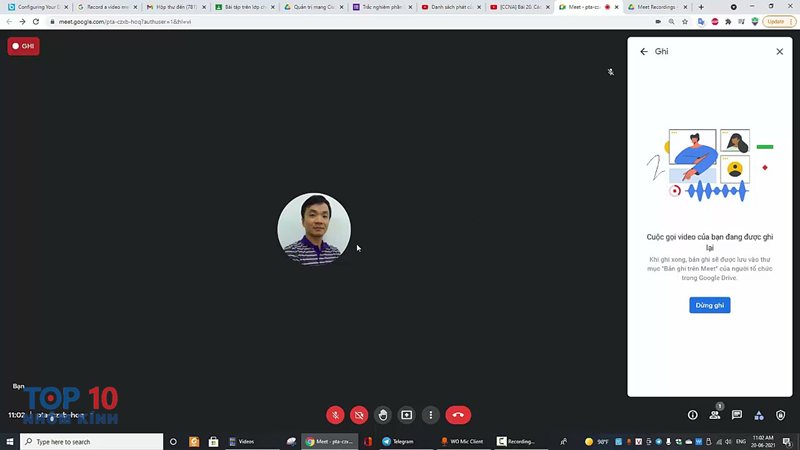
Trên máy tính, hãy mở trình duyệt, truy cập Google Meet, chọn cuộc họp mới và sao chép đường link được tạo. Sau đó, gửi link qua email, nhóm chat hoặc tài liệu nội bộ để người tham gia truy cập.
Trước khi vào phòng, bạn nên kiểm tra tên hiển thị, micro, camera và tai nghe. Đây là bước nhỏ nhưng giúp cuộc họp chuyên nghiệp hơn, nhất là khi làm việc với khách hàng, phụ huynh hoặc ban quản lý.
Tạo cuộc họp bằng Google Calendar
Với cuộc họp định kỳ hoặc lớp học cố định, bạn nên tạo sự kiện trong Google Calendar, nhập thời gian, người tham dự và thêm liên kết Google Meet. Cách này giúp người được mời nhận thông báo, lưu lịch và tham gia đúng giờ.
Cách tham gia cuộc họp Google Meet
Người tham gia Google Meet thường nhận link qua email, Google Calendar, tin nhắn hoặc hệ thống lớp học. Khi bấm vào link, bạn sẽ thấy màn hình chờ để kiểm tra âm thanh, hình ảnh và chọn tham gia.
Trong một số phòng họp, người tổ chức cần chấp nhận yêu cầu tham gia. Cơ chế này giúp hạn chế người lạ vào lớp học hoặc cuộc họp nội bộ, đặc biệt khi link được chia sẻ qua nhiều kênh.
Tham gia bằng link hoặc mã cuộc họp
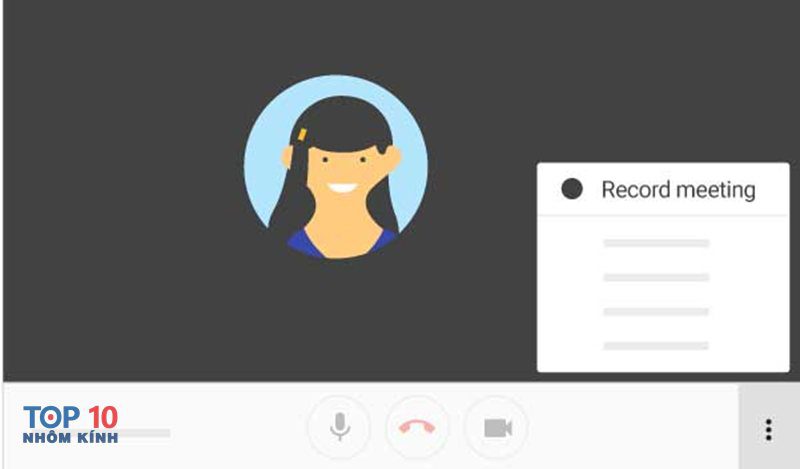
Nếu có link, bạn chỉ cần bấm trực tiếp để mở phòng. Nếu có mã cuộc họp, hãy nhập mã vào ô tham gia trên giao diện Google Meet. Mã thường là phần ký tự nằm cuối đường link.
Trước khi vào, hãy tắt micro nếu chưa phát biểu, bật camera khi được yêu cầu và đặt tên dễ nhận biết. Với lớp học online, học sinh nên dùng tên thật hoặc tên theo quy định để giáo viên dễ điểm danh.
Tính năng nổi bật của Google Meet
Google Meet có nhiều tính năng phục vụ họp và học online như chia sẻ màn hình, gửi tin nhắn, đổi bố cục hiển thị, bật phụ đề, làm mờ nền, dùng hiệu ứng và quản lý người tham gia. Những tính năng này đủ đáp ứng đa số nhu cầu làm việc, giảng dạy và trao đổi từ xa.
Tính năng chia sẻ màn hình rất hữu ích khi thuyết trình, giảng bài, báo cáo số liệu hoặc hướng dẫn thao tác. Bạn có thể chia sẻ toàn bộ màn hình, một cửa sổ ứng dụng hoặc một tab trình duyệt tùy mục đích.
Chia sẻ màn hình và trình bày nội dung
Khi muốn trình bày trong Google Meet, hãy chọn biểu tượng chia sẻ màn hình, sau đó chọn đúng cửa sổ, tab hoặc toàn bộ màn hình cần hiển thị. Cách này phù hợp để giảng bài, báo cáo KPI, demo sản phẩm hoặc hướng dẫn quy trình cho cả nhóm.
Chat, phụ đề và nền ảo
Khung chat trong Google Meet giúp người tham gia gửi câu hỏi, đường link hoặc phản hồi nhanh mà không cắt ngang người đang nói. Phụ đề, làm mờ nền và hiệu ứng hình ảnh cũng giúp cuộc họp dễ theo dõi, riêng tư và chuyên nghiệp hơn.
Mẹo họp online hiệu quả với Google Meet
Để cuộc họp trên Google Meet diễn ra suôn sẻ, bạn nên chuẩn bị thiết bị, tài liệu và nội dung trước giờ bắt đầu. Một cuộc họp online hiệu quả không chỉ phụ thuộc vào công cụ, mà còn phụ thuộc vào cách tổ chức và sự tập trung của người tham gia.
Trước khi họp, hãy kiểm tra kết nối internet, pin thiết bị, micro, camera và tai nghe. Nếu cần trình chiếu, hãy mở sẵn tài liệu, đóng các tab không liên quan và đặt tên file rõ ràng để không mất thời gian tìm kiếm.
Mẹo cho người tổ chức
Người tổ chức nên gửi lịch họp sớm, ghi rõ mục tiêu, thời lượng, người tham gia và tài liệu cần chuẩn bị. Với Google Meet, bạn có thể đặt lịch qua Google Calendar để mọi người có link họp thống nhất và nhận thông báo đúng giờ.
Một số lưu ý hữu ích:
- Gửi link họp trước để người tham gia chuẩn bị.
- Kiểm tra quyền truy cập micro và camera.
- Tắt micro khi không phát biểu để giảm tiếng ồn.
- Dùng chat để nhận câu hỏi trong cuộc họp đông người.
- Ghi lại kết luận, đầu việc và thời hạn sau cuộc họp.
Mẹo cho giáo viên và học sinh
Giáo viên dùng Google Meet nên chuẩn bị bài giảng ngắn gọn, câu hỏi tương tác và quy định lớp học rõ ràng. Học sinh nên vào lớp sớm, kiểm tra âm thanh, chuẩn bị vở ghi và dùng chat hoặc giơ tay khi cần phát biểu.
So sánh Google Meet với Zoom
Google Meet và Zoom đều là công cụ họp trực tuyến phổ biến, nhưng mỗi nền tảng có thế mạnh riêng. Meet nổi bật ở sự đơn giản, tích hợp tốt với Google và phù hợp với nhóm đã dùng Gmail, Calendar, Drive hoặc Google Workspace.
Zoom thường mạnh ở các kịch bản hội thảo lớn, webinar, đào tạo quy mô rộng hoặc sự kiện cần nhiều tùy chọn điều phối. Trong khi đó, Google Meet phù hợp với cuộc họp hằng ngày, lớp học online và nhóm muốn tham gia nhanh bằng link.
| Mục | Thông tin |
|---|---|
| Mức độ dễ dùng | Google Meet đơn giản, dễ tham gia bằng link |
| Hệ sinh thái | Tích hợp tốt với Gmail, Calendar, Drive và Google Workspace |
| Tính năng họp | Có chia sẻ màn hình, chat, phụ đề, nền ảo và quản lý người tham gia |
| Tính năng nâng cao | Một số tính năng phụ thuộc vào loại tài khoản hoặc gói dịch vụ |
| So với Zoom | Zoom mạnh về sự kiện lớn, Meet thuận tiện cho họp và học online hằng ngày |
Nên chọn công cụ nào?
Nếu bạn đã dùng nhiều dịch vụ Google, Google Meet là lựa chọn thuận tiện vì không phải chuyển đổi giữa quá nhiều nền tảng. Nếu tổ chức thường xuyên làm webinar lớn hoặc cần quy trình sự kiện trực tuyến chuyên sâu, Zoom có thể phù hợp hơn.
Lỗi thường gặp khi dùng Google Meet
Khi dùng Google Meet, người dùng có thể gặp lỗi micro, camera, âm thanh vọng lại, mạng yếu hoặc không vào được phòng. Hãy kiểm tra quyền truy cập trình duyệt, khởi động lại thiết bị, đóng ứng dụng đang dùng camera và đổi sang kết nối internet ổn định hơn.
Câu hỏi thường gặp
Dùng Google Meet có cần cài phần mềm không? Trên máy tính, bạn thường có thể dùng trực tiếp qua trình duyệt. Trên điện thoại, cài ứng dụng sẽ thuận tiện hơn cho thông báo, camera và thao tác cảm ứng.
Google Meet có dùng miễn phí không? Công cụ này có thể dùng với tài khoản Google cá nhân cho nhiều nhu cầu cơ bản. Tuy nhiên, thời lượng họp, số người tham gia và một số tính năng nâng cao có thể thay đổi tùy loại tài khoản hoặc gói dịch vụ xem thêm tại top10NhomKinh.
Kết luận
Google Meet là công cụ họp trực tuyến dễ tiếp cận, phù hợp cho dân văn phòng, giáo viên, học sinh và các nhóm làm việc online. Với khả năng tạo cuộc họp nhanh, tham gia bằng link, chia sẻ màn hình, chat, phụ đề và tích hợp sâu với hệ sinh thái Google, nền tảng này giúp việc trao đổi từ xa trở nên đơn giản hơn. Nếu bạn cần một giải pháp họp online ổn định, dễ dùng và phù hợp với nhu cầu học tập hoặc làm việc hằng ngày, Google Meet là lựa chọn rất đáng cân nhắc.