
Google Sheet là công cụ bảng tính trực tuyến giúp tạo bảng dữ liệu, tính toán, cộng tác và chia sẻ báo cáo ngay trên trình duyệt. Với dân văn phòng, sinh viên và người làm dữ liệu, đây là lựa chọn tiện lợi để quản lý công việc, theo dõi chi phí, xử lý danh sách, lập kế hoạch và phân tích số liệu cơ bản. Khi biết cách dùng công thức, bộ lọc và quyền chia sẻ, bạn có thể làm việc nhanh hơn, giảm lỗi nhập liệu và hạn chế tình trạng gửi qua lại nhiều phiên bản file.
Google Sheet là gì và phù hợp với ai?
Google Sheet là ứng dụng bảng tính thuộc hệ sinh thái Google Workspace. Công cụ này cho phép tạo bảng theo hàng, cột, ô tính, công thức, biểu đồ và báo cáo tương tự phần mềm bảng tính quen thuộc. Điểm khác biệt lớn là dữ liệu được lưu trên đám mây, tự động cập nhật và có thể mở từ máy tính, điện thoại hoặc máy tính bảng.
Với dân văn phòng, Google Sheet phù hợp để theo dõi KPI, quản lý khách hàng, lập bảng công việc, tổng hợp doanh thu hoặc làm báo cáo tuần. Sinh viên có thể dùng để chia nhóm bài tập, thống kê khảo sát, lập kế hoạch học tập hoặc quản lý ngân sách cá nhân. Người làm dữ liệu có thể dùng công thức, pivot table, bộ lọc và biểu đồ để xử lý các bảng dữ liệu vừa và nhỏ.
Khi nào nên dùng Google Sheet?
Bạn nên dùng Google Sheet khi cần làm việc nhóm, truy cập dữ liệu từ nhiều thiết bị hoặc chia sẻ bảng tính mà không phải gửi file đính kèm nhiều lần. Công cụ này đặc biệt hữu ích với những bảng cần cập nhật thường xuyên như danh sách đơn hàng, lịch trực, tiến độ dự án, bảng chấm công, kế hoạch nội dung hoặc báo cáo vận hành.
Nếu phải xử lý tệp rất lớn, nhiều macro phức tạp hoặc mô hình tài chính nặng, Excel vẫn có thể phù hợp hơn. Tuy nhiên, với nhu cầu cộng tác online, báo cáo nhanh và quản trị dữ liệu thường ngày, Google Sheet là lựa chọn linh hoạt, dễ học và dễ triển khai.
Tính năng cơ bản cần biết trong Google Sheet
Để sử dụng Google Sheet hiệu quả, bạn nên nắm các thao tác nền tảng như tạo bảng, nhập dữ liệu, định dạng, sắp xếp, lọc và bảo vệ vùng dữ liệu. Một bảng được thiết kế rõ ràng sẽ dễ đọc, dễ kiểm tra, dễ mở rộng và ít lỗi hơn khi nhiều người cùng thao tác.
Tạo bảng và nhập dữ liệu đúng cách
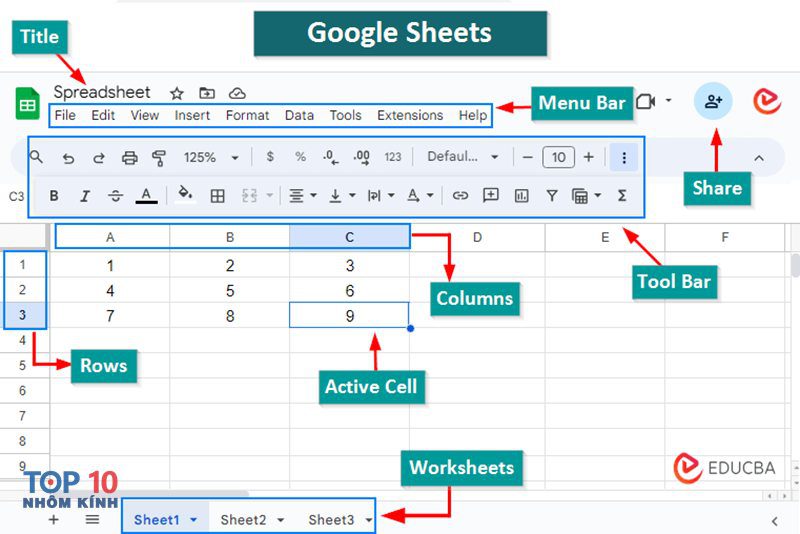
Khi tạo bảng mới, hãy đặt tên tệp rõ ràng theo mục đích, ví dụ “Báo cáo khách hàng quý 3” hoặc “Theo dõi chi phí tháng 7”. Hàng đầu tiên nên là tiêu đề cột, mỗi cột chỉ chứa một loại thông tin và mỗi hàng nên đại diện cho một bản ghi. Cách tổ chức này giúp việc lọc, sắp xếp và dùng công thức chính xác hơn.
Bạn nên hạn chế gộp ô trong vùng dữ liệu chính vì có thể gây lỗi khi lọc hoặc tổng hợp. Với bảng khách hàng, hãy tách các cột như ngày liên hệ, tên khách, số điện thoại, nguồn, trạng thái và ghi chú. Đây là nền tảng quan trọng để Google Sheet xử lý dữ liệu ổn định.
Định dạng, lọc và trực quan hóa dữ liệu
Định dạng giúp bảng dễ nhìn nhưng không nên lạm dụng màu sắc. Bạn có thể in đậm hàng tiêu đề, cố định hàng đầu tiên, căn chỉnh dữ liệu, định dạng tiền tệ, ngày tháng và phần trăm. Với bảng dài, tính năng cố định hàng hoặc cột giúp bạn luôn nhìn thấy thông tin quan trọng khi cuộn.
Bộ lọc giúp lọc theo trạng thái, người phụ trách, khoảng thời gian hoặc giá trị cụ thể. Filter view cho phép mỗi người tạo góc nhìn riêng mà không ảnh hưởng đến người khác. Khi cần trình bày kết quả, Google Sheet có thể tạo biểu đồ, pivot table và bảng tổng hợp để dữ liệu dễ hiểu hơn.
Xác thực dữ liệu và bảo vệ vùng quan trọng

Data validation là tính năng nên dùng sớm. Bạn có thể tạo danh sách chọn sẵn cho trạng thái như “Chưa làm”, “Đang làm”, “Hoàn thành” hoặc “Tạm dừng”. Nhờ đó, dữ liệu nhập vào đồng nhất hơn, giảm lỗi chính tả và hỗ trợ thống kê chính xác.
Với bảng có nhiều người chỉnh sửa, hãy bảo vệ những vùng chứa công thức, dữ liệu gốc hoặc bảng danh mục. Điều này giúp tránh việc xóa nhầm, sửa sai hoặc làm hỏng cấu trúc bảng. Đây là thói quen quan trọng khi dùng Google Sheet cho nhóm đông người.
Công thức Google Sheet hay dùng
Công thức là phần làm nên sức mạnh của Google Sheet. Người mới không cần học tất cả hàm ngay từ đầu, nhưng nên nắm các nhóm công thức thường gặp để xử lý công việc nhanh hơn. Khi nhập công thức, hãy bắt đầu bằng dấu bằng, chọn vùng dữ liệu chính xác và kiểm tra kết quả trước khi sao chép xuống nhiều dòng.
Nhóm công thức tính toán cơ bản
SUM, AVERAGE, MIN, MAX và COUNT là các hàm nền tảng để tính tổng, trung bình, giá trị nhỏ nhất, lớn nhất và số lượng ô có dữ liệu. Với điều kiện cụ thể, bạn nên dùng SUMIF, SUMIFS, COUNTIF và COUNTIFS. Những hàm này phù hợp với báo cáo doanh thu, bảng điểm, bảng lương, chi phí hoặc thống kê đơn hàng.
Ví dụ, bạn có thể dùng SUMIFS để tính doanh thu theo nhân viên trong một tháng, hoặc COUNTIF để đếm số công việc đã hoàn thành. Khi dữ liệu có nhiều điều kiện, Google Sheet giúp giảm thao tác lọc thủ công và hạn chế sai sót khi tổng hợp.
Nhóm công thức tra cứu và xử lý văn bản
VLOOKUP, XLOOKUP, INDEX và MATCH là các hàm tra cứu hữu ích khi cần lấy thông tin từ bảng khác. Chẳng hạn, bạn có mã sản phẩm và muốn tự động điền tên sản phẩm, giá bán hoặc nhóm hàng. Khi dùng nhóm hàm này, hãy kiểm tra kỹ cột khóa để tránh trùng mã hoặc trả về sai kết quả.
Các hàm LEFT, RIGHT, MID, TRIM, SPLIT, TEXTJOIN và SUBSTITUTE giúp làm sạch dữ liệu văn bản. Khi nhận danh sách từ nhiều nguồn, dữ liệu thường bị thừa khoảng trắng, sai định dạng hoặc gộp nhiều thông tin trong một ô. Dùng đúng công thức sẽ giúp Google Sheet chuẩn hóa dữ liệu nhanh hơn trước khi phân tích.
Bảng công thức gợi ý
| Mục | Thông tin |
|---|---|
| Tính tổng | SUM dùng để cộng các giá trị trong một vùng dữ liệu |
| Tính theo điều kiện | SUMIF, SUMIFS dùng khi cần cộng dữ liệu theo một hoặc nhiều điều kiện |
| Đếm dữ liệu | COUNT, COUNTA, COUNTIF giúp đếm số, ô có nội dung hoặc dữ liệu thỏa điều kiện |
| Tra cứu | VLOOKUP, XLOOKUP, INDEX MATCH giúp tìm và trả về dữ liệu liên quan |
| Làm sạch văn bản | TRIM, CLEAN, SUBSTITUTE giúp xử lý lỗi khoảng trắng và ký tự không mong muốn |
| Lọc nâng cao | FILTER, QUERY giúp trích dữ liệu theo điều kiện linh hoạt |
| Kiểm tra lỗi | IFERROR giúp hiển thị kết quả thay thế khi công thức bị lỗi |
Mẹo chia sẻ và cộng tác hiệu quả
Một lý do khiến Google Sheet được yêu thích là khả năng chia sẻ nhanh. Bạn có thể cấp quyền xem, nhận xét hoặc chỉnh sửa cho từng người. Trước khi gửi tệp, hãy kiểm tra kỹ quyền truy cập để tránh trường hợp người nhận không mở được hoặc người không liên quan có thể sửa dữ liệu quan trọng.
Quản lý quyền truy cập theo vai trò
Với tài liệu nội bộ, nên chia quyền theo vai trò. Người nhập liệu có thể được cấp quyền chỉnh sửa, người quản lý có quyền nhận xét hoặc chỉnh sửa vùng nhất định, còn người chỉ theo dõi báo cáo chỉ cần quyền xem. Cách phân quyền này giúp giảm rủi ro xóa nhầm dữ liệu hoặc thay đổi công thức.
Bạn cũng nên đặt tên sheet, tên cột và thư mục lưu trữ thật rõ ràng. Một hệ thống lưu trữ tốt giúp nhóm tìm lại bảng nhanh hơn, tránh tạo nhiều bản trùng và giảm rủi ro dùng nhầm dữ liệu cũ trong Google Sheet.
Dùng bình luận và lịch sử phiên bản
Thay vì trao đổi rời rạc qua tin nhắn, hãy dùng bình luận trực tiếp trên ô liên quan. Bạn có thể gắn thẻ người cần xử lý, đặt câu hỏi, yêu cầu kiểm tra hoặc ghi chú lý do thay đổi. Cách này giúp bối cảnh không bị thất lạc và người khác dễ hiểu vấn đề hơn.
Lịch sử phiên bản là công cụ hữu ích khi bảng bị sửa sai. Bạn có thể xem ai đã chỉnh sửa, chỉnh sửa khi nào và khôi phục phiên bản trước nếu cần. Với các bảng quan trọng, hãy đặt tên cho các mốc như “Chốt báo cáo tháng” hoặc “Dữ liệu trước khi làm sạch”.
So sánh Google Sheet với Excel
Nhiều người băn khoăn nên dùng Google Sheet hay Excel. Thực tế, hai công cụ không loại trừ nhau mà phù hợp với các tình huống khác nhau. Google Sheet mạnh ở cộng tác online, lưu trữ đám mây và chia sẻ nhanh. Excel mạnh ở xử lý file lớn, mô hình phức tạp và các tính năng phân tích chuyên sâu.
Ưu điểm của Google Sheet
Ưu điểm lớn nhất là không cần cài đặt phức tạp, chỉ cần tài khoản Google và trình duyệt là có thể làm việc. Tệp được lưu tự động, dễ mở trên nhiều thiết bị và dễ chia sẻ cho đồng nghiệp. Khi cần gửi bảng, bạn chỉ cần cấp quyền thay vì đính kèm nhiều phiên bản file.
Google Sheet cũng phù hợp với quy trình thu thập dữ liệu từ biểu mẫu, theo dõi công việc nhóm và tạo dashboard đơn giản. Với những tác vụ lặp lại, bạn có thể dùng mẫu bảng, công thức, tiện ích bổ sung hoặc Apps Script để tự động hóa một phần công việc.
Hạn chế cần lưu ý
Hạn chế thường gặp là hiệu năng có thể giảm khi bảng quá nặng, nhiều công thức động hoặc có quá nhiều người cùng chỉnh sửa. Một số tính năng nâng cao của Excel vẫn phù hợp hơn với mô hình tài chính, phân tích dữ liệu lớn hoặc báo cáo có macro phức tạp.
| Tiêu chí | Google Sheet | Excel |
|---|---|---|
| Cộng tác online | Rất mạnh, nhiều người chỉnh sửa cùng lúc | Có hỗ trợ nhưng phụ thuộc môi trường sử dụng |
| Lưu trữ | Lưu trên đám mây, tự động | Có thể lưu cục bộ hoặc đám mây |
| Xử lý file lớn | Phù hợp bảng vừa và nhỏ | Mạnh hơn với bảng lớn, mô hình phức tạp |
| Tự động hóa | Apps Script, add-on, tích hợp Google | VBA, Power Query, Power Pivot và hệ sinh thái Microsoft |
cùng với Top 10 Nhôm Kính.
Kết luận
Google Sheet là công cụ bảng tính trực tuyến dễ tiếp cận, hữu ích cho học tập, văn phòng và xử lý dữ liệu hằng ngày. Khi nắm vững thao tác cơ bản, công thức phổ biến, cách chia sẻ quyền và nguyên tắc tổ chức dữ liệu, bạn có thể biến một bảng tính đơn giản thành hệ thống quản lý công việc hiệu quả. Dù không thay thế Excel trong mọi tình huống, Google Sheet vẫn là lựa chọn rất đáng dùng cho những ai muốn làm việc nhanh, gọn và cộng tác tốt hơn.