
Remove Background là thao tác xóa phông nền phía sau chủ thể trong ảnh để tạo ảnh nền trong suốt, ảnh sản phẩm nền trắng, ảnh đại diện chuyên nghiệp hoặc hình minh họa cho thiết kế. Trước đây, việc tách nền thường cần phần mềm chỉnh sửa ảnh và kỹ năng chọn vùng thủ công. Hiện nay, nhiều công cụ AI online có thể nhận diện chủ thể tự động, xử lý nhanh và phù hợp cả với người không chuyên.
Với người bán hàng online, ảnh đã xóa nền giúp sản phẩm nổi bật hơn trên website, sàn thương mại điện tử và mạng xã hội. Với dân văn phòng, tính năng này hữu ích khi làm slide, báo cáo, hồ sơ, poster nội bộ hoặc tài liệu giới thiệu. Dù vậy, để ảnh sau khi tách nền trông tự nhiên, bạn vẫn cần chọn ảnh đầu vào tốt, kiểm tra phần viền và xuất đúng định dạng.
Remove Background là gì và vì sao nên dùng?
Remove Background có nghĩa là loại bỏ phần nền không cần thiết phía sau người, đồ vật, sản phẩm hoặc bất kỳ chủ thể nào trong ảnh. Sau khi xử lý, bạn có thể giữ nền trong suốt hoặc thay bằng nền trắng, nền màu, nền thương hiệu, khung thiết kế hay một bối cảnh mới.
Điểm mạnh của xóa nền online là nhanh, dễ thao tác và không yêu cầu cài đặt phần mềm nặng. Chỉ cần trình duyệt, bạn có thể tải ảnh lên, chờ công cụ xử lý và tải về file PNG hoặc JPG. Cách làm này đặc biệt phù hợp với shop nhỏ, freelancer, nhân viên marketing, giáo viên, sinh viên và dân văn phòng cần xử lý ảnh gấp.
Khi nào nên xóa nền ảnh?

Bạn nên dùng Remove Background khi muốn làm ảnh sản phẩm đồng bộ, ảnh đại diện chuyên nghiệp, thumbnail video, ảnh minh họa bài viết, banner quảng cáo hoặc hình ghép cho slide. Nếu nền gốc quá rối, có nhiều vật thể gây phân tâm hoặc màu sắc không hợp thương hiệu, tách nền sẽ giúp ảnh sạch và dễ thiết kế hơn.
Tuy vậy, không phải ảnh nào cũng nên xóa nền. Với ảnh du lịch, ảnh quán cà phê, ảnh sự kiện hoặc ảnh cần kể câu chuyện bằng bối cảnh, bạn có thể giữ nền và chỉ chỉnh sáng, cắt khung hoặc làm mờ nhẹ. Mục tiêu cuối cùng là làm hình ảnh rõ thông điệp hơn, không phải xóa nền bằng mọi giá.
Ảnh nào dễ tách nền nhất?
Ảnh dễ xử lý thường có chủ thể rõ, ánh sáng đều, nền đơn giản và màu nền khác biệt với chủ thể. Ví dụ, ảnh sản phẩm chụp trên nền trơn, ảnh chân dung có tóc gọn hoặc ảnh đồ vật không bị che khuất sẽ cho kết quả khá tốt.
Ngược lại, ảnh có tóc bay, lông thú, kính trong suốt, đồ vật phản chiếu hoặc nền nhiều chi tiết thường khó xóa nền hơn. Với những ảnh này, công cụ AI có thể xóa nhầm một phần chủ thể hoặc để sót nền ở mép ảnh, nên bạn cần chỉnh lại thủ công.
Các công cụ Remove Background online phổ biến
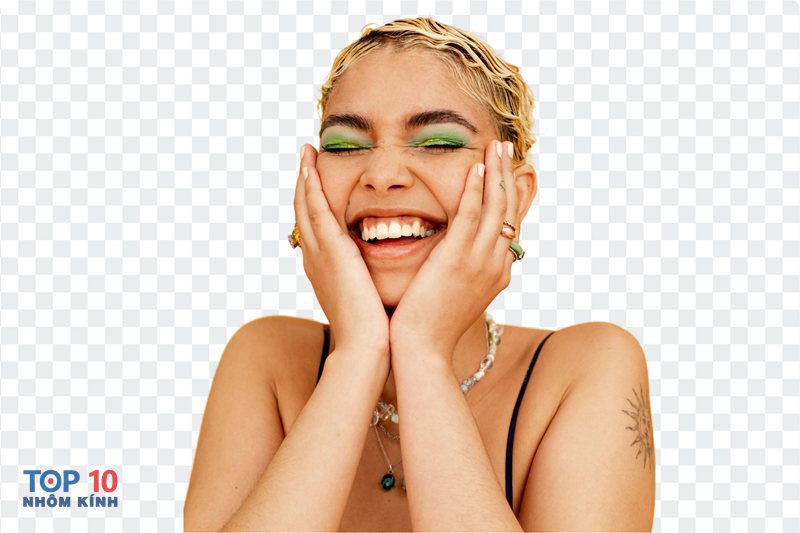
Hiện có nhiều công cụ Remove Background online miễn phí hoặc có bản dùng thử. Mỗi công cụ phù hợp với một nhu cầu khác nhau: có công cụ tập trung vào tách nền thật nhanh, có công cụ tích hợp thiết kế, có công cụ cho phép chỉnh viền và xử lý ảnh nâng cao.
Công cụ xóa nền tự động bằng AI
Nhóm công cụ AI tự động phù hợp khi bạn cần kết quả nhanh. Bạn chỉ cần tải ảnh lên, hệ thống sẽ nhận diện chủ thể và loại bỏ nền phía sau. Loại công cụ này rất tiện cho ảnh người, ảnh sản phẩm đơn giản, thú cưng, đồ vật hoặc ảnh dùng cho nội dung mạng xã hội.
Ưu điểm là thao tác ít, ai cũng có thể làm. Nhược điểm là kết quả phụ thuộc nhiều vào ảnh gốc. Nếu chủ thể và nền có màu gần giống nhau, ảnh bị nhòe hoặc nhiều chi tiết mảnh, bạn có thể thấy viền bị lẹm, tóc mất sợi hoặc nền còn sót lại.
Công cụ thiết kế có tính năng xóa nền
Một số nền tảng thiết kế online tích hợp sẵn tính năng Remove Background. Sau khi xóa nền, bạn có thể thêm chữ, đổi màu nền, chèn logo, tạo poster, làm banner hoặc thiết kế ảnh bán hàng ngay trên cùng một giao diện.
Đây là lựa chọn phù hợp cho người bán hàng online và dân văn phòng. Thay vì xóa nền ở một nơi rồi tải sang phần mềm khác để thiết kế, bạn có thể hoàn thiện toàn bộ ảnh trong một quy trình, tiết kiệm thời gian và giữ phong cách đồng bộ hơn.
Hướng dẫn xóa phông nền ảnh online miễn phí
Quy trình xóa nền online nhìn chung khá đơn giản. Dù dùng công cụ nào, các bước cơ bản vẫn là chuẩn bị ảnh, tải lên, chờ xử lý, chỉnh lại lỗi nhỏ và tải file về. Để có kết quả đẹp, đừng chỉ dựa vào AI mà hãy kiểm tra ảnh sau khi tách nền.
Bước 1: Chuẩn bị ảnh đầu vào
Trước khi dùng Remove Background, hãy chọn ảnh có độ nét tốt, không bị rung, không quá tối và chủ thể không bị che khuất. Với ảnh sản phẩm, nên chụp trên nền gọn, ít chi tiết, ánh sáng đều. Với ảnh người, nên tránh nền có màu quá giống tóc, áo hoặc da.
Nếu chủ thể quá nhỏ trong khung hình, bạn nên cắt bớt vùng thừa trước khi tải lên. Khi chủ thể chiếm tỷ lệ hợp lý, công cụ sẽ nhận diện dễ hơn và hạn chế lỗi ở mép ảnh.
Bước 2: Tải ảnh lên công cụ xóa nền
Bạn mở công cụ xóa nền trên trình duyệt, chọn nút tải ảnh lên hoặc kéo thả ảnh vào khu vực xử lý. Hệ thống sẽ tự động phân tích ảnh và tách chủ thể khỏi nền. Thời gian xử lý thường khá nhanh, tùy kích thước file và tốc độ mạng.
Khi kết quả xuất hiện, hãy xem kỹ trước khi tải về. Nhiều người thường bỏ qua bước kiểm tra, dẫn đến ảnh bị mất chi tiết, còn sót nền hoặc có viền lạ khi đặt lên nền mới.
Bước 3: Chỉnh lại vùng bị lỗi
Nếu công cụ cho phép chỉnh sửa, hãy phóng to ảnh và kiểm tra tóc, vai, mép áo, cạnh sản phẩm, dây đeo, logo hoặc chi tiết nhỏ. Dùng cọ khôi phục để lấy lại phần bị xóa nhầm và dùng cọ xóa để loại bỏ nền còn sót.
Một mẹo hữu ích là đặt ảnh đã tách nền lên cả nền sáng và nền tối. Các lỗi viền, vùng răng cưa hoặc bóng thừa sẽ dễ nhìn thấy hơn. Khi ảnh ổn trên nhiều màu nền, bạn có thể yên tâm dùng cho nhiều thiết kế khác nhau.
Bước 4: Tải ảnh đúng định dạng
Nếu cần nền trong suốt, hãy tải ảnh ở định dạng PNG. Đây là lựa chọn tốt cho thiết kế, ghép ảnh, slide và ảnh sản phẩm. Nếu chỉ cần ảnh nền trắng hoặc nền màu cố định, bạn có thể xuất JPG để dung lượng nhẹ hơn.
Với ảnh dùng trên website, nên tối ưu dung lượng sau khi xuất. Ảnh quá nặng có thể làm trang tải chậm, còn ảnh quá nhẹ dễ bị vỡ khi phóng to. Bạn nên lưu một bản chất lượng cao để chỉnh sửa về sau và một bản nhẹ hơn để đăng online.
So sánh chất lượng giữa các cách xóa nền
Không có một công cụ Remove Background nào tốt nhất cho mọi trường hợp. Ảnh nền trơn có thể xử lý rất đẹp bằng công cụ miễn phí, trong khi ảnh tóc bay, đồ thủy tinh hoặc sản phẩm phản chiếu cần chỉnh kỹ hơn. Vì vậy, bạn nên thử vài công cụ nếu ảnh quan trọng hoặc dùng cho mục đích thương mại.
| Mục | Thông tin |
|---|---|
| Công cụ AI tự động | Nhanh, dễ dùng, hợp ảnh đơn giản và nhu cầu xử lý gấp |
| Công cụ thiết kế online | Tiện khi cần xóa nền rồi làm banner, poster, ảnh bán hàng |
| Phần mềm chỉnh ảnh chuyên nghiệp | Kiểm soát tốt hơn nhưng cần kỹ năng và thời gian |
| Ảnh nền trơn | Dễ tách, viền sạch, ít phải chỉnh lại |
| Ảnh nền rối | Dễ lỗi ở tóc, lông, vật mảnh và vùng màu tương đồng |
| File PNG | Giữ nền trong suốt, phù hợp ghép ảnh và thiết kế |
| File JPG | Dung lượng nhẹ hơn nhưng không giữ được nền trong suốt |
Khi nào dùng công cụ miễn phí là đủ?
Công cụ miễn phí thường đủ dùng cho ảnh đăng mạng xã hội, slide nội bộ, bài viết blog, ảnh avatar hoặc ảnh sản phẩm đơn giản. Nếu ảnh gốc rõ và nền không quá phức tạp, kết quả có thể đẹp mà không cần chỉnh nhiều.
Tuy nhiên, bản miễn phí có thể giới hạn độ phân giải, số lượt tải hoặc tính năng chỉnh viền. Nếu bạn cần ảnh sắc nét cho catalogue, quảng cáo lớn, gian hàng chuyên nghiệp hoặc in ấn, hãy kiểm tra kỹ chất lượng đầu ra trước khi sử dụng chính thức.
Mẹo xử lý ảnh phức tạp sau khi Remove Background
Ảnh phức tạp là thử thách lớn nhất khi dùng Remove Background. Các chi tiết như tóc, lông, dây mảnh, kính, nước, bóng đổ hoặc nền có màu gần giống chủ thể đều có thể khiến công cụ nhận diện sai. Để cải thiện, bạn cần kết hợp ảnh đầu vào tốt và chỉnh lại sau khi tách.
Chụp ảnh đúng ngay từ đầu
Nếu bạn tự chụp ảnh sản phẩm, hãy dùng nền đơn giản, ánh sáng đều và giữ khoảng cách hợp lý. Nền không nhất thiết phải trắng hoàn toàn, nhưng nên ít họa tiết và có độ tương phản với chủ thể. Với sản phẩm nhỏ, hãy chụp gần hơn để công cụ nhận diện rõ chi tiết.
Với ảnh người, tóc gọn và ánh sáng tốt sẽ giúp tách nền sạch hơn. Nếu tóc quá rối hoặc nền phía sau có màu gần giống tóc, kết quả thường dễ bị lẹm và cần chỉnh thủ công nhiều hơn.
Làm mềm viền và thêm bóng tự nhiên
Sau khi xóa nền, ảnh có thể xuất hiện viền trắng, viền đen hoặc mép quá cứng. Bạn có thể làm mềm viền nhẹ, giảm độ tương phản ở mép hoặc thêm bóng đổ mờ để chủ thể hòa vào nền mới. Với ảnh sản phẩm, bóng đổ tinh tế giúp ảnh có chiều sâu và trông thật hơn.
Nếu đặt ảnh lên nền màu, hãy chọn màu phù hợp với thương hiệu và không làm lu mờ sản phẩm. Nền sạch, dễ nhìn và thống nhất giữa các ảnh thường hiệu quả hơn nền quá cầu kỳ.
Kết luận
Remove Background online là giải pháp nhanh, tiện và tiết kiệm để xóa phông nền ảnh cho thiết kế, bán hàng online và công việc văn phòng. Chỉ với vài bước đơn giản, bạn có thể tách chủ thể, tạo nền trong suốt, thay nền mới và dùng ảnh cho nhiều mục đích khác nhau cùng top10NhomKinh.
Để có kết quả đẹp, hãy bắt đầu từ ảnh gốc rõ nét, chọn công cụ phù hợp, kiểm tra kỹ phần viền và xuất đúng định dạng. Với ảnh đơn giản, công cụ miễn phí đã đáp ứng tốt nhu cầu cơ bản. Với ảnh phức tạp hoặc yêu cầu chuyên nghiệp, bạn nên chỉnh tay thêm để ảnh cuối cùng tự nhiên, sắc nét và đáng tin cậy hơn.