
Driver Máy Tính là phần mềm trung gian giúp hệ điều hành giao tiếp với phần cứng như card màn hình, âm thanh, Wi-Fi, Bluetooth, máy in, webcam, chuột hay bàn phím. Khi driver thiếu, sai phiên bản hoặc bị lỗi, máy tính có thể không nhận thiết bị, mất mạng, mất tiếng, giật lag hoặc xuất hiện lỗi màn hình xanh.
Với người dùng phổ thông, driver thường được chú ý sau khi cài lại Windows hoặc khi máy phát sinh lỗi. Với kỹ thuật viên IT, quản lý Driver Máy Tính đúng cách giúp tiết kiệm thời gian bảo trì, giảm xung đột phần mềm và giữ hệ thống ổn định lâu dài. Bài viết này hướng dẫn cách kiểm tra, tải, cài đặt và xử lý lỗi driver an toàn cho laptop, PC và thiết bị ngoại vi.
Driver Máy Tính là gì và vì sao cần cài đúng?
Driver là chương trình giúp Windows hiểu cách điều khiển từng linh kiện. Một chiếc card Wi-Fi, card đồ họa hay máy in có thể được kết nối đúng cách nhưng vẫn không hoạt động nếu thiếu driver phù hợp. Có thể hiểu Driver Máy Tính như “bộ phiên dịch” giữa phần cứng và hệ điều hành.
Windows hiện nay tự nhận khá nhiều driver cơ bản, nhưng driver mặc định không phải lúc nào cũng tối ưu. Một số thiết bị chỉ chạy ở mức tối thiểu, thiếu tính năng nâng cao hoặc không đạt hiệu năng tốt nhất nếu chưa cài bản chính hãng. Cài sai driver còn có thể gây mất âm thanh, lỗi mạng, sai độ phân giải, treo máy hoặc xung đột sau khi cập nhật Windows.
Các nhóm driver quan trọng
Người dùng nên biết các nhóm driver phổ biến để ưu tiên cài đặt sau khi cài lại máy. Mỗi nhóm ảnh hưởng đến một phần trải nghiệm khác nhau.
- Driver chipset giúp bo mạch chủ nhận diện và phối hợp phần cứng.
- Driver VGA/GPU phục vụ hiển thị, chơi game, thiết kế và xuất màn hình phụ.
- Driver âm thanh giúp loa, micro, tai nghe hoạt động đúng.
- Driver mạng gồm LAN, Wi-Fi, Bluetooth để kết nối internet và thiết bị không dây.
- Driver touchpad, hotkey, webcam thường quan trọng trên laptop.
- Driver máy in, máy scan, USB chuyển đổi hoặc thiết bị chuyên dụng cần đúng model.
Trong đó, chipset, mạng và đồ họa là những driver nên ưu tiên trước. Nếu thiếu driver mạng, bạn có thể không truy cập internet để tải các thành phần còn lại.
Khi nào cần cập nhật Driver Máy Tính?
Không phải lúc nào cũng cần cập nhật driver mới nhất. Nếu máy đang hoạt động ổn định, bạn không nên thay đổi liên tục chỉ vì thấy có phiên bản mới. Việc cập nhật Driver Máy Tính nên thực hiện khi có lỗi, thay phần cứng, cài lại Windows hoặc phần mềm yêu cầu driver mới hơn.
Dấu hiệu driver bị thiếu hoặc bị lỗi
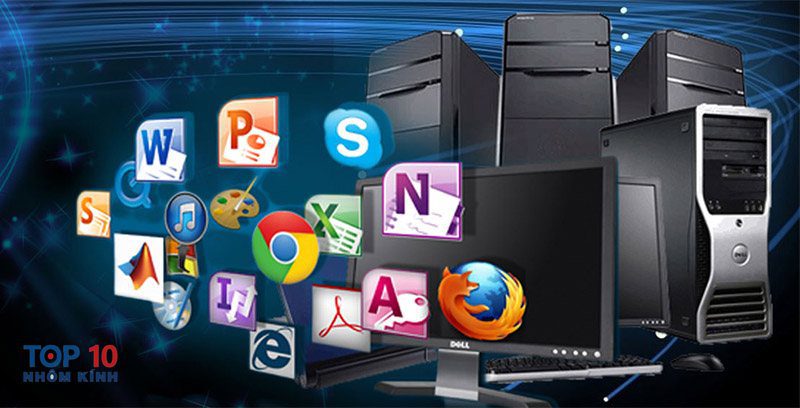
Khi gặp những dấu hiệu dưới đây, bạn nên kiểm tra driver trước khi kết luận phần cứng hỏng:
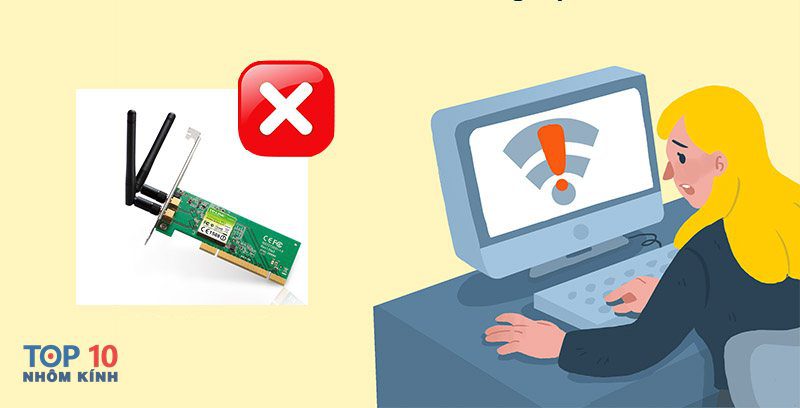
- Máy không nhận Wi-Fi, Bluetooth, âm thanh hoặc webcam.
- Màn hình sai độ phân giải, giật, nhấp nháy hoặc không nhận màn hình phụ.
- Touchpad, bàn phím, chuột hoặc phím Fn hoạt động không đúng.
- Máy in không in được dù đã kết nối cáp hoặc cùng mạng.
- Device Manager xuất hiện dấu chấm than màu vàng.
- Máy treo, khởi động lại hoặc báo màn hình xanh sau khi cập nhật.
Nếu lỗi xuất hiện ngay sau khi cập nhật driver, khả năng cao phiên bản mới chưa phù hợp. Khi đó, bạn nên quay lại bản cũ hoặc tải bản ổn định từ nhà sản xuất.
Cách kiểm tra driver đang dùng trên Windows
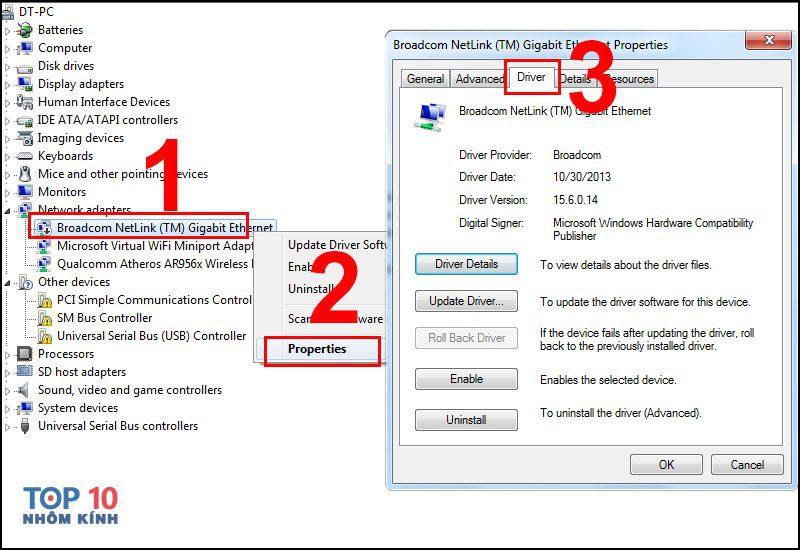
Công cụ nhanh nhất để kiểm tra driver là Device Manager. Bạn nhấn chuột phải vào nút Start, chọn Device Manager, sau đó quan sát danh sách thiết bị. Nếu thấy mục Unknown Device, Other devices hoặc dấu chấm than vàng, máy đang thiếu hoặc lỗi driver tương ứng.
Để xem chi tiết, nhấn chuột phải vào thiết bị, chọn Properties, mở tab Driver. Tại đây có thông tin nhà cung cấp, ngày phát hành, phiên bản driver, nút Update Driver, Roll Back Driver và Uninstall Device. Đây là bước nên làm trước khi cài Driver Máy Tính mới.
Xác định đúng model máy và phần cứng
Trước khi tải driver, cần xác định chính xác model laptop, mainboard hoặc linh kiện. Với laptop, bạn có thể xem tem dưới máy, hộp sản phẩm, BIOS, ứng dụng hỗ trợ của hãng hoặc phần System Information.
Trên Windows, nhấn Windows + R, nhập msinfo32, rồi xem mục System Manufacturer và System Model. Với PC tự lắp, hãy xác định model mainboard, card đồ họa, card Wi-Fi, máy in hoặc thiết bị ngoại vi trước khi tải. Nếu thiết bị hiển thị là Unknown Device, hãy mở Properties, vào tab Details và chọn Hardware Ids để tra đúng phần cứng.
Cách tải và cài đặt Driver Máy Tính đúng cách
Nguồn tải an toàn nhất là website chính thức của hãng laptop, mainboard, card đồ họa hoặc thiết bị ngoại vi. Không nên tải driver từ trang lạ, file nén không rõ nguồn gốc hoặc phần mềm tự động cài đặt kèm quảng cáo.
Với laptop Dell, HP, Lenovo, ASUS, Acer, MSI hoặc Gigabyte, hãy vào trang hỗ trợ, nhập model hoặc serial number, chọn đúng hệ điều hành rồi tải các driver cần thiết. Với PC tự lắp, hãy tải chipset, LAN, audio từ trang mainboard và tải driver GPU từ hãng card đồ họa.
Thứ tự cài driver nên áp dụng
Sau khi cài lại Windows, nên cài driver theo thứ tự để hệ thống ổn định hơn. Cách này đặc biệt hữu ích khi xử lý nhiều máy hoặc cài máy cho khách hàng.
| Thứ tự | Nhóm driver | Lý do nên cài |
|---|---|---|
| 1 | Chipset | Giúp hệ thống nhận đúng bo mạch và thiết bị nền |
| 2 | Storage, Intel ME hoặc AMD Platform | Tối ưu quản lý phần cứng và lưu trữ |
| 3 | LAN, Wi-Fi, Bluetooth | Có mạng để tải và kiểm tra các thành phần còn lại |
| 4 | VGA/GPU | Tối ưu hiển thị, game, đồ họa và màn hình phụ |
| 5 | Audio | Khôi phục loa, micro và tai nghe |
| 6 | Touchpad, hotkey, webcam | Hoàn thiện tính năng laptop |
| 7 | Máy in, máy scan, thiết bị ngoài | Cài khi có nhu cầu sử dụng cụ thể |
Thứ tự này giúp quá trình cài Driver Máy Tính rõ ràng hơn, giảm nguy cơ bỏ sót thành phần quan trọng. Với laptop doanh nghiệp, nên dùng bộ driver theo model do hãng cung cấp thay vì driver chung.
Cài driver thủ công qua Device Manager
Nếu file tải về có dạng .exe, hãy chạy bằng quyền quản trị viên, làm theo hướng dẫn và khởi động lại khi được yêu cầu. Nếu file là .zip, hãy giải nén trước, mở Device Manager, nhấn chuột phải vào thiết bị cần cài, chọn Update driver, chọn Browse my computer for drivers rồi trỏ đến thư mục đã giải nén.
Với card đồ họa, hãy đóng game và phần mềm thiết kế trước khi cập nhật. Nếu máy đang phục vụ công việc quan trọng, bạn nên tạo điểm khôi phục hệ thống để có thể quay lại khi phát sinh lỗi.
Có nên dùng phần mềm tự động cập nhật driver?
Phần mềm tự động quét và cài driver có thể tiện, nhưng không phải lúc nào cũng an toàn. Một số công cụ đề xuất sai phiên bản, cài thêm phần mềm không cần thiết hoặc thay driver ổn định bằng bản chưa phù hợp.
Với người dùng phổ thông, Windows Update và ứng dụng chính hãng như Lenovo Vantage, Dell SupportAssist, HP Support Assistant, ASUS Armoury Crate hoặc MSI Center thường đáng tin cậy hơn. Các công cụ này được thiết kế theo từng dòng máy, giúp giảm rủi ro cài sai Driver Máy Tính.
Kỹ thuật viên IT có thể dùng bộ driver offline hoặc công cụ triển khai nội bộ, nhưng vẫn cần kiểm tra nguồn dữ liệu. Với máy quan trọng, nên ưu tiên bản ổn định thay vì luôn chọn bản mới nhất.
Lưu ý trước khi cập nhật
Trước khi cập nhật driver quan trọng, hãy sao lưu dữ liệu và tạo System Restore Point. Không nên cài nhiều driver cùng lúc rồi mới kiểm tra, vì nếu lỗi xảy ra sẽ khó xác định nguyên nhân.
Hãy cài theo từng nhóm, khởi động lại khi cần và quan sát tình trạng máy. Nếu bản mới gây lỗi, hãy rollback hoặc gỡ bỏ để cài bản cũ ổn định hơn.
Cách xử lý lỗi Driver Máy Tính thường gặp
Khi cài driver xong nhưng thiết bị vẫn không hoạt động, hãy kiểm tra lại model, phiên bản Windows và trạng thái trong Device Manager. Đôi khi lỗi không nằm ở driver mà do thiết bị bị tắt trong BIOS, Airplane Mode, quyền riêng tư của Windows, cáp kết nối hoặc cổng USB.
Nếu driver mới gây lỗi, vào Device Manager, mở Properties của thiết bị và chọn Roll Back Driver nếu có. Bạn cũng có thể chọn Uninstall Device, đánh dấu xóa driver nếu cần, sau đó khởi động lại và cài bản phù hợp hơn.
Một số lỗi và cách xử lý nhanh
Với lỗi mất Wi-Fi, hãy cài lại driver wireless đúng model card mạng, kiểm tra Airplane Mode và dịch vụ WLAN AutoConfig. Với lỗi mất âm thanh, hãy kiểm tra thiết bị phát mặc định, cài lại driver audio và thử lại cổng tai nghe.
Nếu máy bị màn hình xanh sau khi cập nhật GPU, hãy vào Safe Mode để gỡ driver rồi cài bản ổn định hơn. Nếu máy in không hoạt động, hãy xóa driver cũ, làm sạch hàng đợi in, cài đúng driver theo model và kiểm tra kết nối USB hoặc mạng LAN.
Câu hỏi thường gặp về Driver Máy Tính
Có nên cập nhật driver bằng Windows Update không?
Có thể dùng Windows Update cho các driver phổ thông vì cách này khá an toàn và dễ thao tác. Tuy nhiên, với driver đồ họa, máy in chuyên dụng hoặc laptop cần tính năng riêng, bạn nên kiểm tra thêm bản từ nhà sản xuất.
Cài lại Windows có cần cài driver không?
Có. Windows có thể tự nhận nhiều thiết bị, nhưng bạn vẫn nên kiểm tra Device Manager và cài đủ chipset, mạng, đồ họa, âm thanh, touchpad, hotkey để máy hoạt động ổn định hơn.
Kết luận
Driver Máy Tính là yếu tố nền tảng quyết định phần cứng có hoạt động đúng, ổn định và đạt hiệu năng tối ưu hay không. Việc kiểm tra driver nên bắt đầu từ Device Manager, thông tin model máy và dấu hiệu lỗi thực tế, thay vì cài đặt theo cảm tính xem thêm tại top10NhomKinh.
Cách an toàn nhất là tải driver từ nhà sản xuất, chọn đúng hệ điều hành, cài theo thứ tự hợp lý và tạo điểm khôi phục trước thay đổi quan trọng. Khi gặp lỗi, hãy rollback, gỡ bản không phù hợp hoặc cài lại từ nguồn chính hãng. Quản lý driver đúng cách sẽ giúp máy tính bền hơn, ít lỗi hơn và phù hợp cho cả người dùng cá nhân lẫn kỹ thuật viên IT.